


Добавить организацию в Яндекс Карты можно самостоятельно и бесплатно через сервис Яндекс.Бизнес. Процесс состоит из двух шагов: создание карточки и подтверждение прав на неё. После модерации карточка появляется на картах. Платить за добавление не нужно. Платные опции Яндекс.Бизнеса, такие как приоритетное размещение и реклама, это уже следующий этап, не обязательный для старта. Актуальные способы подтверждения, сроки и лимиты полей смотрите в справке Яндекс.Бизнеса, интерфейс меняется чаще, чем статьи в блоге.
Что подготовить до добавления
Чем аккуратнее собраны данные заранее, тем меньше правок после модерации. Минимальный набор:
- Юридическое и фактическое название компании. Обычно в карточку идёт короткое коммерческое имя, то, под которым вас знают клиенты.
- Точный адрес с номером помещения или офиса. Если компания работает на выезде и у вас нет физической точки, при добавлении выбирайте режим «работа без адреса» с зоной обслуживания. Подробнее о таком сценарии в нашей статье про карточку без офиса.
- Основной телефон, которым вы реально отвечаете на звонки. Виртуальный номер подходит, если он переадресован на живого человека.
- График работы по дням недели, с учётом выходных и обеда.
- Основную рубрику деятельности. Яндекс позволит выбрать её из каталога на следующем шаге. Заранее подумайте, как лучше назвать то, что вы делаете.
- От 5 до 10 фотографий: фасад, вход, интерьер, витрина или рабочее место. Снимите на телефон, желательно днём при естественном свете. Коллажи и фото из интернета модерация отклоняет.
- Логин в Яндексе. Удобно использовать корпоративный, а не личный, чтобы доступ не терялся при смене сотрудника.
Шаг 1. Создание карточки в Яндекс.Бизнесе
Откройте business.yandex.ru и авторизуйтесь. Нажмите «Добавить организацию». Система предложит проверить, нет ли уже вашей компании на картах. Введите название и адрес, посмотрите выдачу. Если нашлась чужая карточка на ваш адрес или имя, не создавайте дубль, в этом случае действуйте по сценарию из последнего пункта статьи.
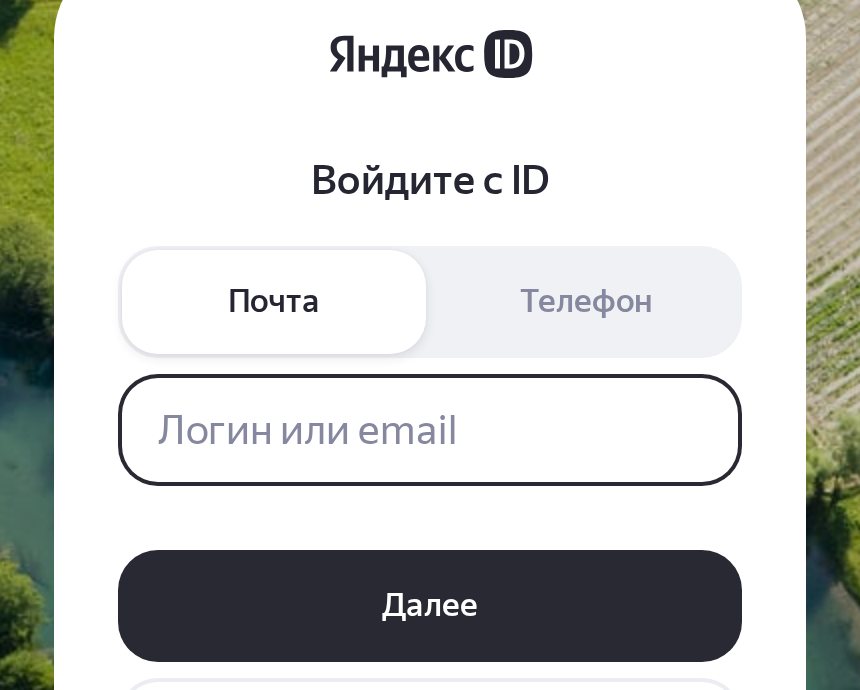
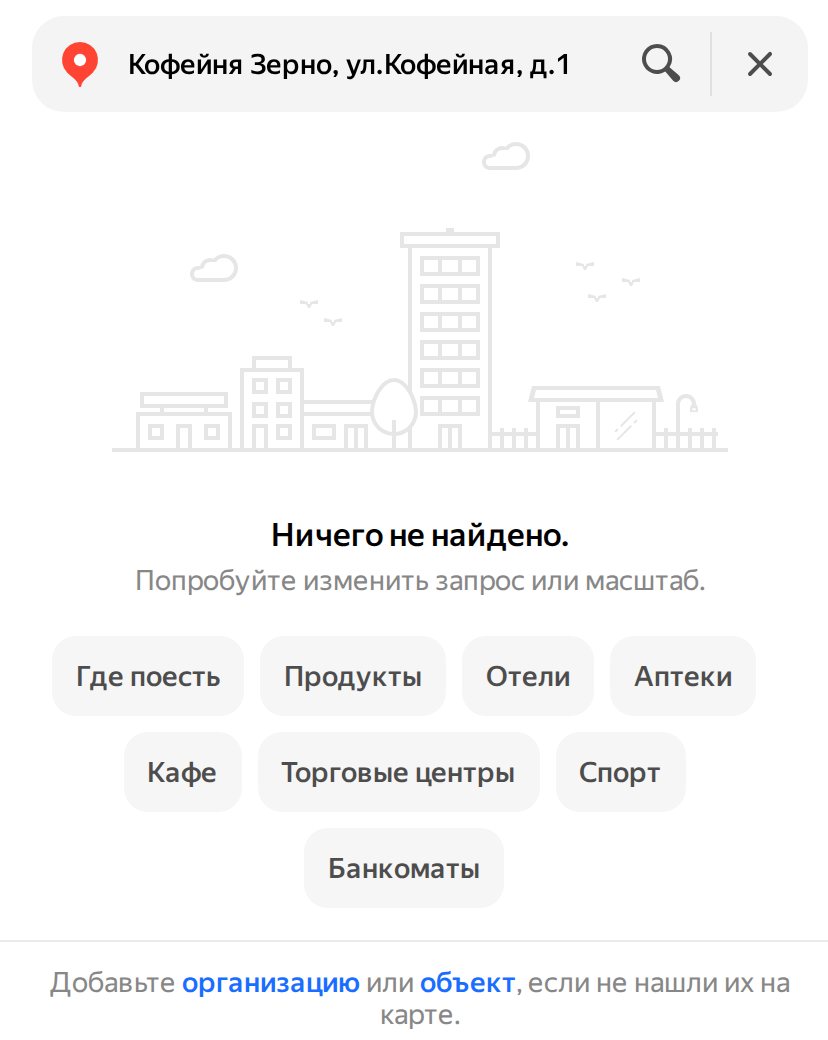
Если карточки нет, заполните форму добавления. В интерфейсе Яндекс.Бизнеса от вас запросят то же, что в чек-листе выше: название, адрес, рубрику, контакты, часы работы. Пара моментов, которые касаются именно шага заполнения:
- Адрес можно задать вручную или кликом по точке на карте. Если здание большое и у входов разные номера, укажите тот, через который заходят клиенты.
- Рубрику выбирайте максимально конкретную. Не «Услуги», а «Автосервис», «Кофейня», «Юридические услуги». От этого зависит, в каких подборках и запросах вас покажут.
После отправки формы карточка уходит на предварительную модерацию. На этом этапе она ещё не видна на картах, только в личном кабинете.
Если что-то пошло не так на шаге 1: модерация вернула карточку с замечанием (чаще всего это неподтверждённый адрес, подозрение на дубль или некорректная рубрика). В кабинете приходит уведомление с указанием причины, по нему и правьте.
Шаг 2. Подтверждение прав на карточку
Чтобы редактировать карточку и получать статистику, нужно подтвердить, что вы её владелец. Яндекс.Бизнес обычно предлагает подтверждение через SMS или звонок робота на номер карточки. В отдельных случаях может быть доступен и другой способ, актуальный список смотрите в кабинете на шаге подтверждения.
SMS на номер карточки. Код приходит на тот самый телефон, который вы указали при создании. Самый быстрый вариант, если номер под рукой.
Звонок роботом на номер карточки. Приходит входящий звонок, робот зачитывает код голосом. Используйте, если SMS не доходит (виртуальные номера, корпоративная АТС).
После ввода кода статус в кабинете меняется на «Права подтверждены», и вы получаете доступ к редактированию, статистике и ответам на отзывы.
Если что-то пошло не так на шаге 2. Код не приходит в SMS: проверьте, что номер в карточке точно ваш, а не из визитки десятилетней давности. Робот не дозванивается: отключите на АТС блокировку коротких и служебных вызовов, затем попросите повторный звонок через кабинет. Ни один способ не работает: пишите в поддержку Яндекс.Бизнеса, они разберут вручную.
Что сделать после модерации
Карточка на картах, это ещё не готовая к продажам витрина. Чтобы она действительно начала приносить клиентов, доработайте её сразу после подтверждения прав:
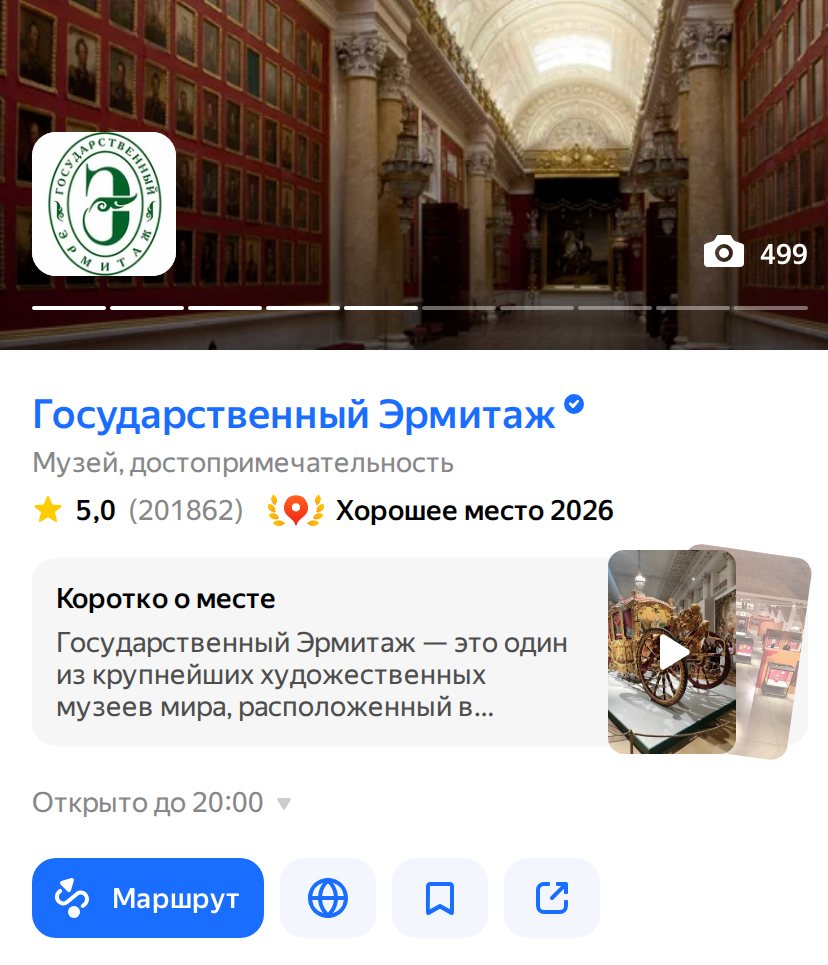
- Добавьте фото, 10 и больше. Люди принимают решение зайти по картинке, не по тексту.
- Напишите короткое описание компании, 2–3 абзаца о том, что вы делаете и чем отличаетесь от соседей.
- Заполните прайс или список услуг, особенно если ниша чувствительна к цене (кафе, салоны, автосервисы).
- Добавьте смежные рубрики. У карточки есть основная и несколько дополнительных, через них вас найдут по дополнительным запросам.
- Включите онлайн-запись, если это уместно для вашего бизнеса (салоны, медицина, фитнес).
Полный список полей собран в нашем материале чек-лист аудита карточки, по нему удобно пройтись после модерации и ничего не упустить.
Типичные ошибки новичка
Из того, что мы чаще всего видим у самостоятельно созданных карточек:
- Слишком общая рубрика. «Магазин» вместо «Магазин одежды». «Кафе» вместо «Кофейня». В широкой рубрике конкуренция выше, а релевантность ниже, карточка проседает в выдаче.
- Стоковые фото из интернета. Модерация их распознаёт и удаляет, а повторная загрузка после удаления иногда ведёт к ограничению аккаунта.
- Коммерческая реклама в описании. Описание, это не рекламный баннер. «Купите у нас!!! Акция!!!» снижает доверие и может быть смягчено модерацией.
- Номер телефона из виртуальной АТС без переадресации. Если на звонок никто не отвечает, со временем Яндекс может пометить карточку как потенциально неактивную, и она начнёт проседать.
- Создание нескольких карточек на одну точку. Классическая ошибка: сначала добавили компанию под одним названием, потом переименовали и создали новую вместо редактирования старой. Получается два профиля на один адрес, оба проседают по релевантности.
Что делать, если карточка на ваш адрес уже существует
Три базовых сценария:
- Карточка есть, данные верные, но доступа у вас нет. В интерфейсе Яндекс.Бизнеса на самой карточке есть ссылка «Я владелец этой организации». Через неё вы запрашиваете передачу прав. Яндекс проверит, что вы связаны с компанией (документы, подтверждающий звонок) и, если всё совпадает, передаст доступ.
- Карточка создана бывшим сотрудником или партнёром, у которого остался логин. Та же процедура «Я владелец», только с подготовленными документами о смене владельца или увольнении.
- Карточка с ошибками в данных (не ваш телефон, устаревший график, чужое название). Через ту же ссылку запросите права и сразу внесите правки. Если доступ не дают, напишите в поддержку, они умеют разблокировать такие ситуации.
Итоговый чек-лист
Пройдитесь по списку, прежде чем считать карточку готовой:
- Собрали данные: название, адрес или зона обслуживания, телефон, график, рубрика, 5-10 своих фото.
- Проверили поиском в Яндекс Картах, что карточки компании ещё нет.
- Создали карточку в Яндекс.Бизнесе и отправили её на модерацию.
- Подтвердили права по SMS или звонку робота.
- Дождались модерации и нашли карточку на картах.
- Добавили фото, описание, прайс и дополнительные рубрики.
- Включили онлайн-запись, если она нужна вашему бизнесу.
- Проверили, что на звонки по номеру из карточки отвечает живой человек.
Частые вопросы
Сколько стоит добавление карточки? Бесплатно. Создание карточки, подтверждение прав, редактирование данных, загрузка фото, ответы на отзывы и статистика доступны без оплаты. Платные инструменты Яндекс.Бизнеса, например реклама, подключаются отдельно и для попадания на карты не нужны.
Сколько ждать модерацию? Обычно несколько дней. Если прошла неделя и статус не меняется, пишите в поддержку Яндекс.Бизнеса, иногда карточки застревают.
Можно ли добавить компанию без адреса? Да, для выездного бизнеса в Яндекс.Бизнесе есть режим работы без публичного адреса с указанием зоны обслуживания. Указывать юридический адрес, по которому клиентов не принимают, не нужно: модерация может это заметить и попросить исправить.
Карточка добавлена и подтверждена, это стартовая точка. Чтобы она начала стабильно давать заявки, карточку нужно дорабатывать и вести: добавлять фото, собирать отзывы, следить за статистикой. Если дальнейшая работа кажется сложной, посмотрите нашу услугу SEO-оптимизации карточки или напишите нам через контакты, разберёмся вместе.